
Cómo personalizar el diseño de un recibo sin cambiar los datos de tu compra
Ordena los campos impresos sin perder los importes confirmados ni los documentos originales. Descubre cómo usar los controles del editor con un ejemplo práctico.
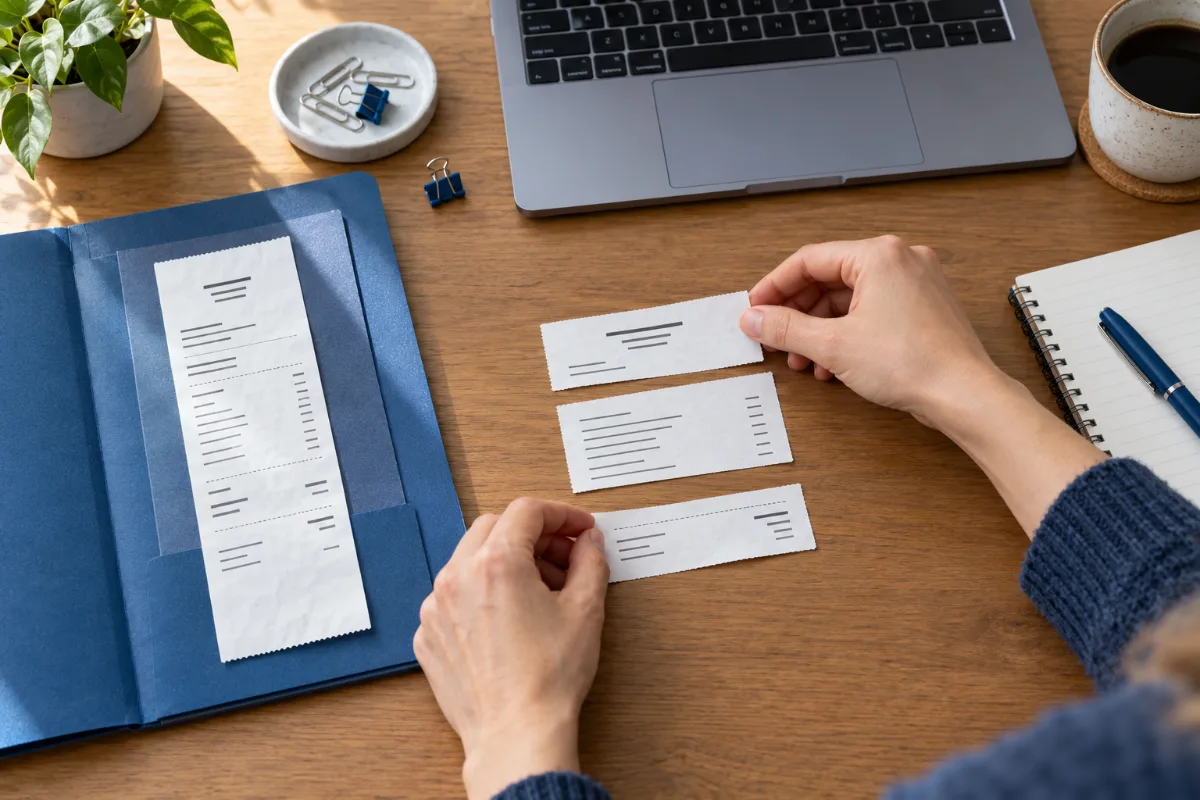
HAZ CLIC · MUEVE · EDITA
Tu diseño, a tu manera
Coloca el teléfono sobre la dirección, añade una imagen o cambia el tamaño del texto. Este ejemplo animado muestra el movimiento de un campo.
Probar el editor ↗Pausar animación
La demostración está pausada.
Un diseño claro permite leer una compra con más facilidad. Quizá quieras colocar el teléfono encima de la dirección, dejar una descripción larga en su propia línea o dar más espacio al total. Son decisiones de presentación: no deberían cambiar lo comprado ni los importes registrados.
Esta guía explica los controles de diseño de CreateMyReceipt y cómo mantenerlos separados de los datos de la operación. La animación del teléfono muestra una colocación; no modifica una compra real.
Conserva primero el documento original
Si un recibo se perdió, se borró o está dañado, busca el original en el correo, historial de pedidos o cuenta del comercio, o solicita una copia al vendedor. Conserva el papel, PDF, confirmación y demás documentos disponibles. Nuestra lista de documentos de gastos explica cómo vincular cada registro con su fuente.
Si no puedes recuperar el original, un registro personal puede ayudarte a organizar los datos confirmados. Deja en blanco lo desconocido. Editar el diseño de CMR no convierte ese registro en un original del comercio ni garantiza que una empresa, cliente o tienda lo acepte.
Elige un punto de partida
Abre el editor de recibos o elige un diseño en la galería de plantillas publicadas. Por ejemplo, la plantilla de 7-Eleven ofrece un encabezado y una distribución de artículos que puedes personalizar. Sustituye los datos de ejemplo por la información confirmada de tu compra antes de guardar o exportar.
Usa Datos del recibo para los campos de la operación y Diseño y texto para la presentación impresa. Los nombres de los controles pueden variar según el idioma; en inglés son Receipt data y Layout & wording. Un campo puede tener texto impreso personalizado: no supongas que todos los números visibles están vinculados automáticamente al importe estructurado.
Coloca el teléfono sobre la dirección
- Abre el modo de diseño y localiza teléfono y dirección en la lista del orden de impresión. Si no aparece un campo vacío, revisa la opción de mostrar secciones vacías o introduce su valor confirmado en los datos del recibo.
- Selecciona el teléfono. Arrastra su tirador a la vista previa para colocarlo, o usa las flechas de subir y bajar de la sección seleccionada para cambiar el orden.
- Deja el teléfono en una fila independiente si debe ir encima de la dirección. Usa el control de compartir fila (Same row as en inglés) solo para colocar campos uno al lado del otro; comprueba que el texto largo no se superponga.
- Ajusta alineación, tamaño, negrita y espacio superior o inferior. Cambia una cosa cada vez y revisa el resultado.
- Usa Deshacer para revertir una edición reciente del diseño. Después comprueba de nuevo los datos de la compra.
La demostración automática de esta página repite el movimiento para mostrar la idea. Puedes pausarla. El editor real responde a tus acciones; mirar la animación no modifica tu recibo.
Un antes y un después con los mismos importes
Imagina un registro personal con dos artículos de suministros a $12 cada uno, subtotal de $24, impuesto de $2 y total de $26. Antes, la dirección aparece encima del teléfono. Después, el teléfono va primero, la dirección está centrada y hay más espacio antes de los artículos. La cantidad sigue siendo dos, cada artículo sigue costando $12 y el total sigue siendo $26. Son importes hipotéticos, no precios de un comercio ni una recomendación de tasa impositiva.
Si el texto personalizado de la vista previa dice “Total $30”, cambiar solo esa frase no corrige la operación. Comprueba los artículos e importes estructurados en los datos del recibo y concílialos con la fuente. La presentación y la exactitud numérica requieren revisiones separadas.
Comprueba la lectura antes de imprimir
Elige el ancho de papel adecuado para la salida prevista. Revisa nombres largos, descripciones y campos que comparten fila. Busca texto cortado, valores superpuestos y espacios innecesarios. Los controles de ajustar al ancho o a la página sirven para revisar la vista previa; no demuestran que cualquier impresora vaya a producir el mismo resultado.
Compara fecha, comercio, cantidades, precios, descuentos, impuesto, propina y total con los documentos originales. Conserva esos archivos sin cambios y guarda el registro personal editado por separado. La ayuda de CMR explica el estado de guardado y las exportaciones.
Exporta datos revisados para comparar compras
Con el acceso de pago correspondiente, CSV y Excel/XLSX permiten organizar importes estructurados revisados con independencia del diseño impreso. Para los suministros de un profesional independiente, el CSV de resumen permite comparar una fila por recibo según fecha y comercio; el CSV de artículos ayuda a revisar lo comprado dentro de cada operación. No sumes los artículos y el total del mismo recibo como dos gastos.
Revisa los importes estructurados antes de exportar. Mover el teléfono, cambiar una etiqueta o ampliar el texto no modifica automáticamente los datos numéricos exportados. Conserva los documentos originales junto al CSV o libro de Excel para que el registro pueda entenderse después.
Fuentes y revisión
Controles del editor de CMR, ayuda y precios y acceso a exportaciones revisados el 19 de octubre de 2026. Los ejemplos ilustran la organización de registros y no acreditan verificación del comercio. Empieza por los datos confirmados y después mejora su presentación.